Интеграция Web-Push в веб-приложение
Шаг 1. Подготовка к интеграции
Перед подключением виджета подготовьте следующие данные и файлы.
Домен сайта appPackage
Доменное имя сайта, к которому подключается виджет, без протокола.
Например,
example.com.
VAPID-ключи
Для работы виджета необходима пара VAPID-ключей. Публичный ключ используется при инициализации виджета, приватный хранится на платформе.
Чтобы завести новое веб-приложение на Push-платформе, обратитесь в службу поддержки edna. Укажите в письме значения параметров appPackage, а также тип среды — тестовая или производственная.
Если у вас есть доступ к консоли Управление Push, зарегистрируйте приложение и сгенерируйте VAPID-ключи самостоятельно.
Настройка приложения в консоли ednaИдентификатор providerUid
Параметр providerUid генерируется виджетом автоматически. Задавать его вручную не требуется.
Сборки виджета и сервис-воркера
Выберите сборку в зависимости от используемой Push-платформы:
-
Производственная:
 maven-pub.edna.ru
-
Тестовая:
maven-pub.edna.ru
Сборки в каталоге push-web-widget предназначены для производственной Push-платформы, в каталоге push-web-widget-demo — для тестовой. Выберите сборку 2.4 с наибольшим номером версии.
Шаг 2. Подключение виджета и сервис-воркера
Разместите файлы виджета и сервис-воркера в проекте. Подключите виджет с помощью скрипта:
<script defer src="edna-web-widget.js"></script>
Если сервис-воркер размещён не в корневом каталоге сайта, укажите путь к нему в параметре ednaWorkerPath в localStorage.
Шаг 3. Настройка параметров виджета
Перед инициализацией виджета задайте в localStorage следующие параметры:
| Параметр | Описание |
|---|---|
appVersion | Версия сборки сайта, используемая для анализа доставки сообщений на стороне edna. |
appPackage | Домен сайта, к которому подключается виджет, без протокола. Например, example.com. |
vapid_key | Публичный VAPID-ключ, полученный при регистрации веб-приложения. |
Шаг 4. Запрос разрешения на уведомления
Перед инициализацией виджета необходимо получить разрешение пользователя на показ push-уведомлений.
Если пользователь запретил уведомления, инициализация без разрешения приводит к ошибке PUSH_PERMISSION_DENIED. В этом случае покажите пользователю инструкцию по включению уведомлений.
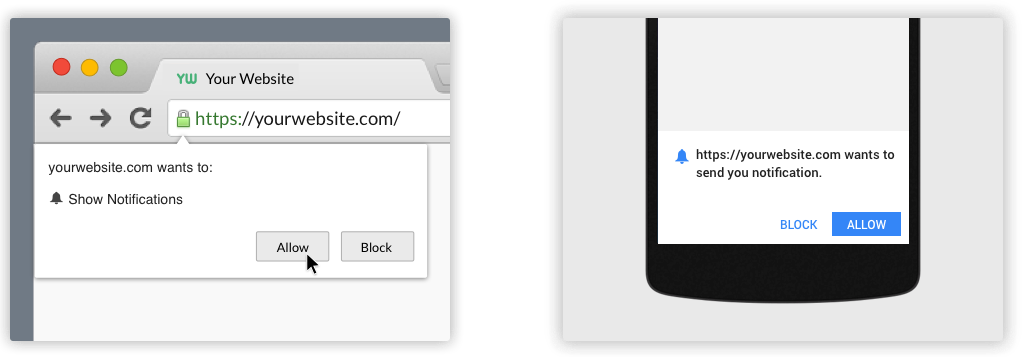
Пример запроса разрешения в Chrome на десктопном (слева) и мобильном (справа) устройствах:
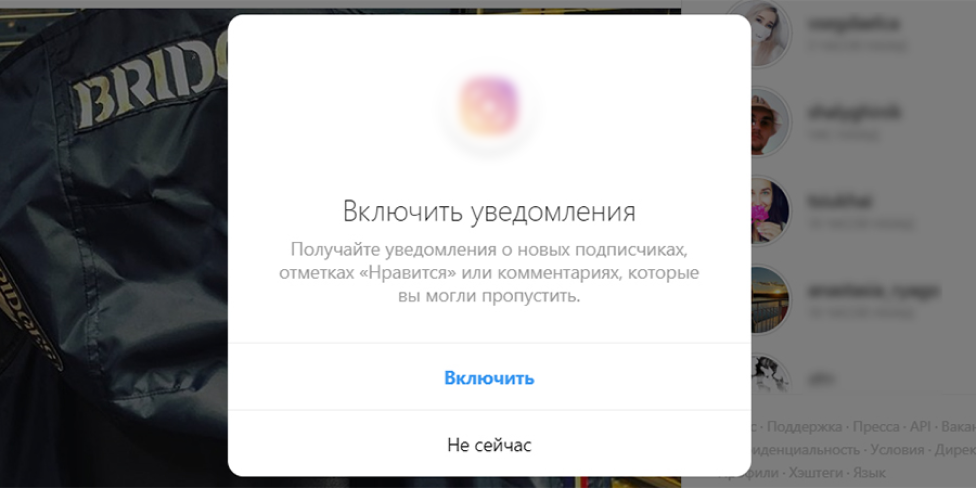
Рекомендуется предварительно показывать всплывающее окно с описанием цели запроса и кнопками подтверждения и отклонения. Это поможет объяснить пользователю пользу уведомлений. Пример такого окна:
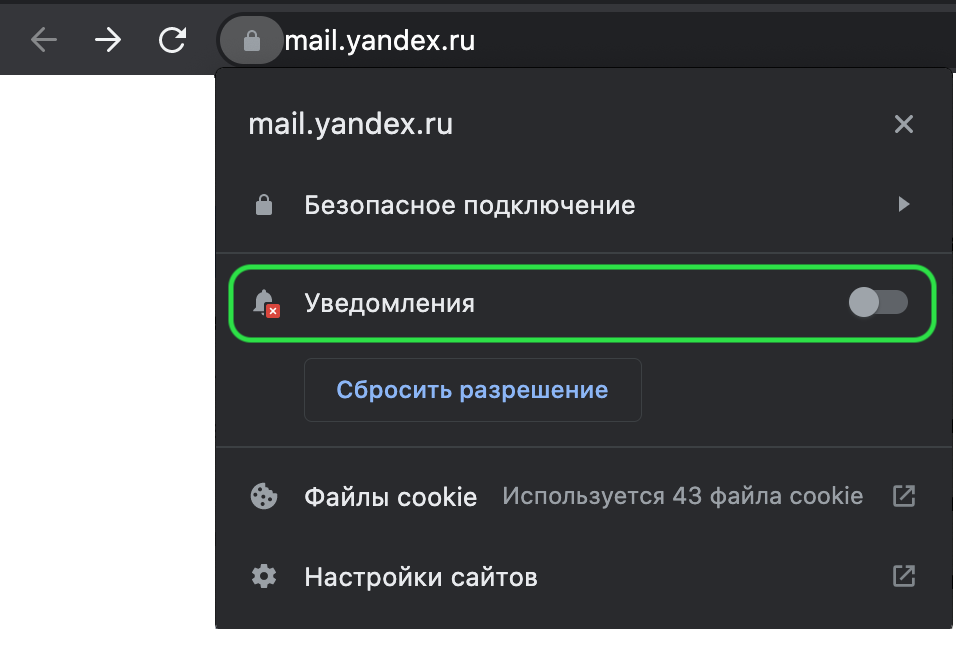
Если пользователь ранее запретил уведомления, повторный запрос разрешения блокируется. Вместо него виджет показывает инструкцию по включению уведомлений.
- На десктопе: откройте настройки сайта, нажав на значок слева от адресной строки браузера.
- На мобильном устройстве: перейдите в настройки браузера и разрешите уведомления для сайта.
Пример настройки уведомлений на десктопном устройстве:
Сценарий запроса разрешения можно создать самостоятельно или использовать метод checkPermitAndAsk().
(Опционально) Настройка всплывающих окон
По умолчанию виджет использует собственные всплывающие окна:
showAskingPopup()— для запроса разрешения и объяснения его цели;showPermissionDeniedPopup()— для отображения инструкции, если пользователь ранее запретил уведомления.
Можно изменить внешний вид окон, переопределив эти методы в отдельном JS-файле.
Пример переопределения вида всплывающих окон
//Проверьте получение разрешения
const requestNotificationPermission = () => window.Notification.requestPermission();
//Опишите поведение при нажатии на кнопки отказа/согласия получения уведомлений
denyButton.addEventListener('click', () => {
    ...
    window.ednaWidget.Emitter.dispatch('onError', {
        errorCode: ERRORS.PUSH_PERMISSION_DENIED,
    });
});
applyButton.addEventListener('click', () => {
    ...
    preInit();
});
};
//Опишите поведение при наличии/отсутствии разрешения
const preInit = () => {
    requestNotificationPermission().then((permission) => {
        if (permission !== 'granted') {
            window.ednaWidget.publicMethods.showPermissionDeniedPopup();
            window.ednaWidget.Emitter.dispatch('onError', {
                errorCode: ERRORS.PUSH_PERMISSION_DENIED,
            });
        }
    });
};
const newshowAskingPopup = () => {
    //Новое окно запроса на показ уведомлений
};
const newshowPermissionDeniedPopup = () => {
    //Новое информационное окно при отказе от получения уведомлений
};
// Переопределите методы виджета
window.ednaWidget.publicMethods.showAskingPopup = newshowAskingPopup;
window.ednaWidget.publicMethods.showPermissionDeniedPopup =
    newshowPermissionDeniedPopup;
Шаг 5. Инициализация виджета
При вызове метода инициализации виджета в него передается сгенерированный ранее Vapid-ключ.
window.ednaWidget.publicMethods.init(vapidKey: string): void
Виджет выполнит регистрацию в push-облаке и на Push-платформе. В случае успеха будет передано событие onDeviceAddressChanged с адресом мобильного устройства deviceAddress. Тогда станет доступна отправка push-сообщений на это мобильное устройство.
Шаг 6. Обработка событий виджета
Событие onDeviceAddressChanged вызывается при изменении deviceAddress — уникального идентификатора устройства на push-сервере. По данному идентификатору производится отправка уведомлений через push-сервис edna. Поэтому необходимо передать deviceAddress в шлюз edna Prisma для привязки к пользователю и дальнейшей отправки сообщений.
Шаг 7. Настройка отображения уведомлений
Push-уведомление автоматически отображается на устройстве пользователя. Управлять отображением можно с помощью набора дополнительных параметров, передаваемых вместе с уведомлением.
Параметры, обрабатываемые виджетом:
| Параметр | Описание |
|---|---|
title | Заголовок уведомления. |
icon | URL иконки уведомления. Рекомендуемое соотношение сторон — 1:1. |
body | Текст уведомления. |
image | URL изображения для расширенного уведомления. Рекомендуемое соотношение сторон — 2:1. На большинстве устройств изображение обрезается, если его пропорции отличаются от рекомендуемых. При использовании кнопок изображение может дополнительно обрезаться по высоте. |
actions | Строка с массивом кнопок уведомления и URL, которые используются при нажатии на кнопки. |
deeplink | Ссылка, которая открывается при нажатии на уведомление. |
fullMessage | Дополнительное содержимое длинного push-уведомления. |
Все параметры необязательны. Если параметр не передан, эта возможность уведомления не используется. Доступность отдельных возможностей зависит от браузера и платформы.
Поддержка push-уведомлений в браузерахПример передачи параметров сообщения
{
  "title": "Заголовок",
  "icon": "https://example.com/logo.png",
  "body": "Текст уведомления",
  "image": "https://example.com/picture.png",
  "deeplink": "https://example.com/deeplink",
  "actions": "[{\"title\":\"Кнопка 1\",\"action\":\"https://example.com/btn1\"},{\"title\":\"Кнопка 2\",\"action\":\"https://example.com/btn2\"}]"
}
Ручная регистрация сервис-воркера
По умолчанию виджет самостоятельно регистрирует сервис-воркер. Ручная регистрация нужна только в случаях, когда приложение должно управлять этим процессом самостоятельно.
Параметр isWorkerManualRegistration в localStorage позволяет изменять тип регистрации сервис-воркера. По умолчанию, если isWorkerManualRegistration не указан или имеет значение false — виджет автоматически регистрирует сервис-воркер в ходе инициализации.
Чтобы зарегистрировать сервис-воркер вручную, пропишите параметр isWorkerManualRegistration со значением true. В этом случае нужно зарегистрировать сервис-воркер до инициализации виджета.
При ручной регистрации виджет будет по умолчанию искать активный сервис-воркер в глобальном скоупе (/). Если у вашего сервис-воркера иной скоуп, укажите его в параметре customWorkerScope.