Как настроить шаблон для типа сообщений
-
Перейдите в раздел Справочники → Типы сообщений.
-
При добавлении нового типа сообщений или в режиме его редактирования перейдите на вкладку SMS, IM или Push, чтобы настроить шаблоны для рассылок по API и добавить переменные.
Как добавить тип сообщений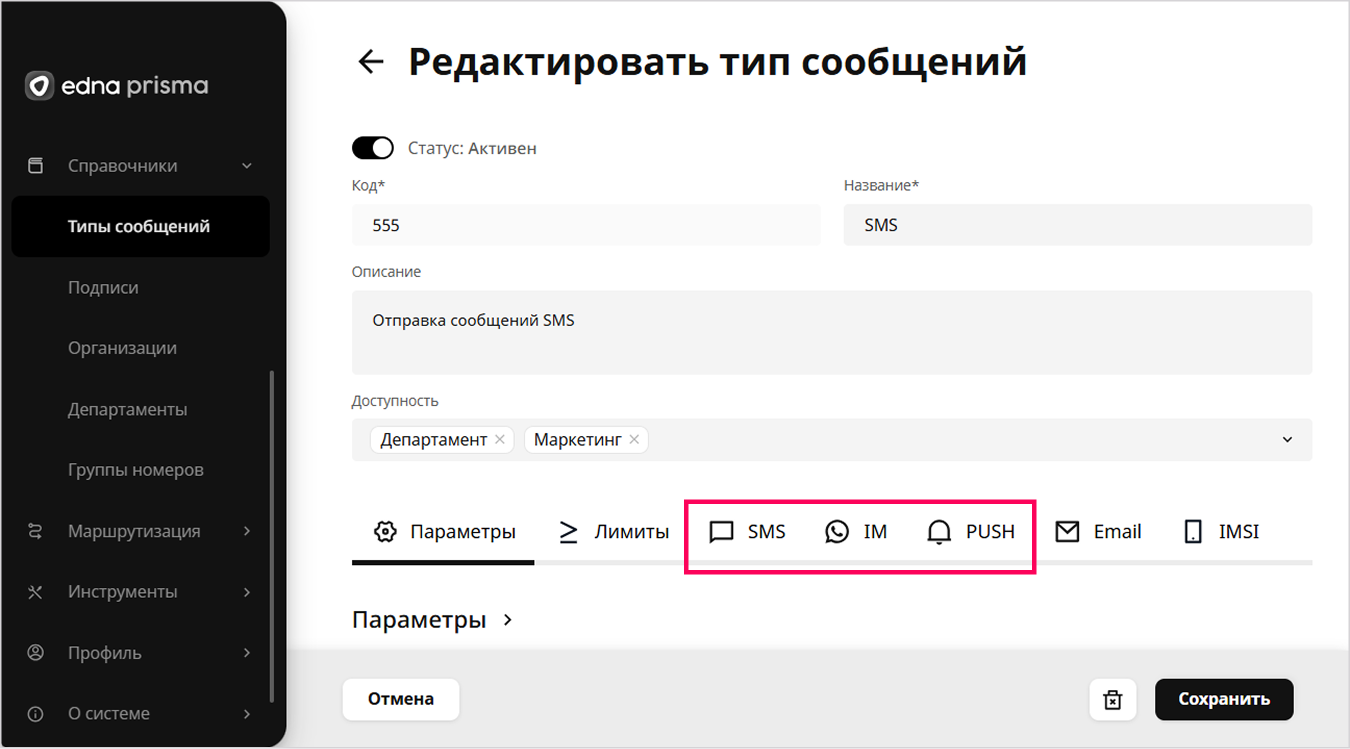 подсказка
Переменные, добавленные в конструкторе шаблона в одном канале, автоматически добавляются и в конструкторы шаблонов других каналов.
к сведениюAPI edna PrismaПри отправке сообщения по API в запросе укажите значения добавленных переменных — например,Text,NameиSum.
На вкладке «SMS»
-
Активируйте переключатель Доставка сообщений через SMS-канал и раскройте настройку Шаблон.
-
В поле Текст SMS-сообщения введите текст сообщения. Максимум 1024 символа.
-
(Опционально) Добавьте переменную для динамического элемента на отправку персональной информации:
- Нажмите .
- Нажмите Выберите переменную и выберите её тип — Text (текст), Name (имя), Sum (сумма).
- Нажмите Выберите переменную → Добавить переменную, введите название новой переменной, нажмите Добавить и выберите новую переменную в списке.
-
(Опционально) Нажмите , чтобы добавить emoji.
На вкладке «IM»
-
Активируйте переключатель Доставка сообщений через IM-канал и раскройте настройку Шаблон.
-
В поле Текст IM-сообщения введите текст сообщения. Максимум 1024 символа.
-
(Опционально) Добавьте переменную для динамического элемента на отправку персональной информации:
- Нажмите .
- Нажмите Выберите переменную и выберите её тип — Text (текст), Name (имя), Sum (сумма).
- Нажмите Выберите переменную → Добавить переменную, введите название новой переменной, нажмите Добавить и выберите новую переменную в списке.
-
(Опционально) Нажмите , чтобы добавить emoji.
На вкладке «Push»
-
Активируйте переключатель Доставка сообщений через PUSH-канал и раскройте настройку Шаблон.
-
В настройке Атрибуты Push-сообщения нажмите Добавить, выберите нужный атрибут и введите значение.
-
(Опционально) Добавьте свои атрибуты доступными способами:
- Нажмите Добавить → Добавить свой атрибут, введите название и значение и подтвердите добавление.
- Нажмите Загрузить JSON, чтобы прикрепите файл с атрибутами push-сообщения.
-
В поле Текст контента (длинный push) добавьте текст с содержимым push-сообщения. Текст дополняет push-уведомление, которое передается адресату от edna Prisma.
-
В поле Текст Push-уведомления (короткий push) добавьте короткий текст для заголовка push-уведомления, который передается через PNS (Push Notification Service).
-
(Опционально) В полях с текстом добавьте переменные для динамических элементов на отправку персональной информации:
- Нажмите .
- Нажмите Выберите переменную и выберите её тип — Text (текст), Name (имя), Sum (сумма).
- Нажмите Выберите переменную → Добавить переменную, введите название новой переменной, нажмите Добавить и выберите новую переменную в списке.
-
(Опционально) В полях с текстом нажмите , чтобы добавить emoji.