Как создать шаблон рассылки
Создайте новый шаблон рассылки
-
Перейдите в раздел Рассылки → Шаблоны и нажмите Создать шаблон .
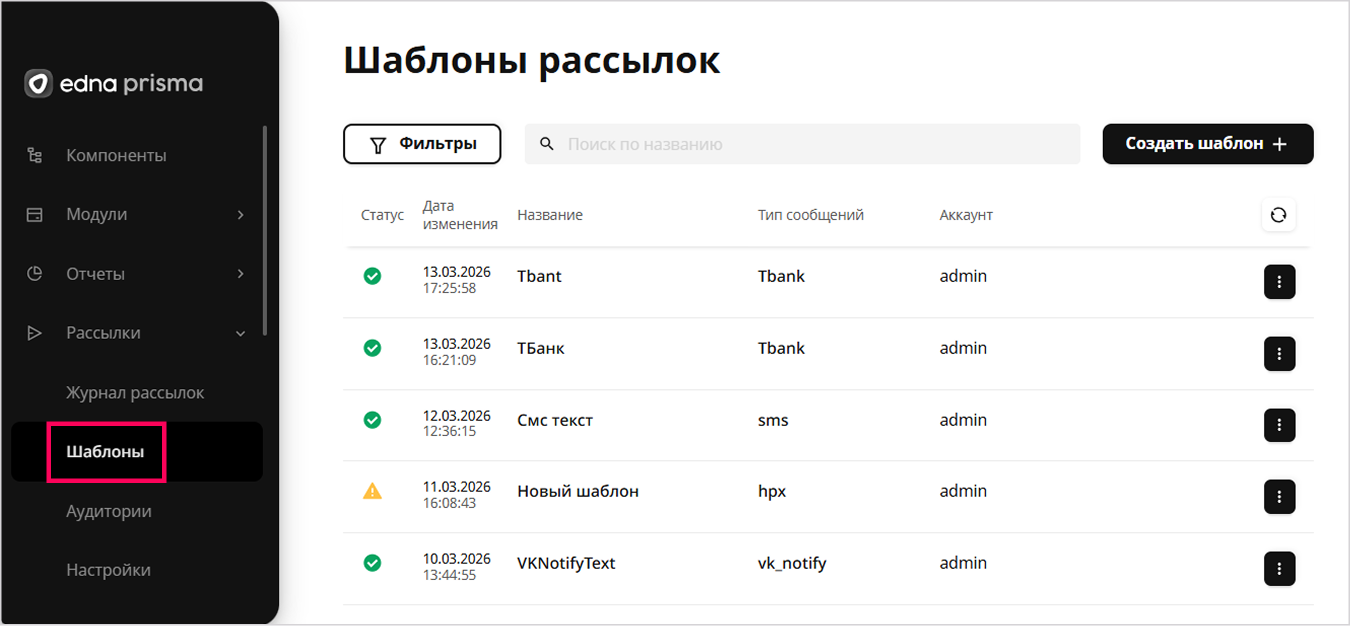
-
Введите название рассылки.
-
Выберите один из добавленных типов сообщений.
Как добавить тип сообщений -
Нажмите Создать — шаблон автоматически добавится в список.
-
(Опционально) Если хотите настроить дополнительные параметры — оставайтесь в режиме редактирования.
(Опционально) Настройте параметры для шаблона рассылки
-
Настройте общие параметры на вкладке Настройки и содержимое сообщений для каналов на вкладках SMS, PUSH, IM, Почта.
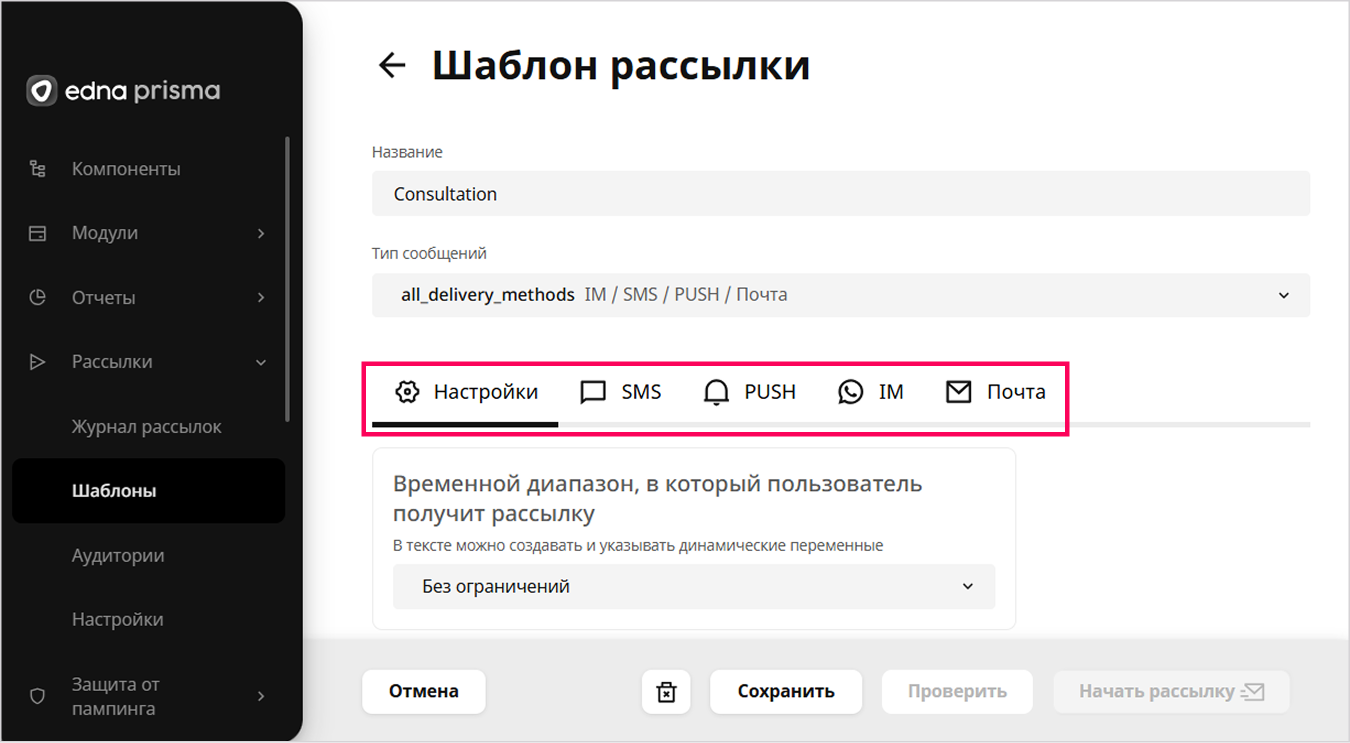 к сведению
Число подключённых каналов зависит от выбранного типа сообщения.
При работе на вкладках SMS, PUSH, IM и Почта справа доступен предварительный просмотр сообщения.
-
Сохраните, проверьте или сразу запустите рассылку:
- Нажмите Сохранить, чтобы добавить шаблон рассылки в таблицу.
- Нажмите Проверить, чтобы проверить отправку рассылки по шаблону.
- Нажмите Начать рассылку, чтобы сразу запустить рассылку по шаблону.
Если все поля шаблона заполнены корректно, после сохранения в таблице шаблон отмечен статусом в виде зелёной галочки.
Параметры на вкладке «Настройки»
Временной диапазон, в который пользователь получит рассылку
Установите время запуска рассылки с учётом часового пояса, в котором зарегистрирован номер адресата. Настраивается раздельно для рабочих и выходных дней.
Дату и время можно также указать при запуске рассылки, но у настроек шаблона приоритет выше.
Как запустить рассылкуСкорость отправки
Выберите Сообщений в секунду, что настроить ограничение скорости обработки и отправки сообщений. По умолчанию скорость не ограничена.
Стандартная скорость отправки — 30–60 сообщений в секунду. Скорость может составлять 100–300 в секунду и выше.
Доступность
Выберите один или несколько департаментов, пользователи которых могут использовать этот шаблон рассылки.
Как создать департамент Как создать пользователяСодержимое сообщения на вкладке «SMS»
Текст сообщения
-
В поле Текст сообщения введите текст SMS-сообщения. Максимум 1024 символа.
-
(Опционально) Добавьте переменную для динамического элемента на отправку персональной информации:
-
Нажмите .
-
Нажмите Выберите переменную и выберите её тип — Text (текст), Name (имя), Sum (сумма).
-
Нажмите Выберите переменную → Добавить переменную, введите название новой переменной, нажмите Добавить и выберите новую переменную в списке.
подсказкаПеременные, добавленные в конструкторе шаблона в одном канале, автоматически добавляются и в конструкторы шаблонов других каналов.
-
-
(Опционально) Нажмите , чтобы добавить emoji.
Подпись
Выберите подпись, согласованную с edna и добавленную в edna Prisma.
Как добавить подписьСодержимое сообщения на вкладке «PUSH»
Текст Push-уведомления
-
В поле Текст Push-уведомления добавьте короткий текст для заголовка push-сообщения.
-
(Опционально) Добавьте переменные для динамических элементов на отправку персональной информации:
-
Нажмите .
-
Нажмите Выберите переменную и выберите её тип — Text (текст), Name (имя), Sum (сумма).
-
Нажмите Выберите переменную → Добавить переменную, введите название новой переменной, нажмите Добавить и выберите новую переменную в списке.
подсказкаПеременные, добавленные в конструкторе шаблона в одном канале, автоматически добавляются и в конструкторы шаблонов других каналов.
-
-
(Опционально) В полях с текстом нажмите , чтобы добавить emoji.
Дополнительный контент
В поле Дополнительный контент добавьте текст с содержимым push-сообщения и (опционально) добавьте переменные и emoji.
Специальные атрибуты
-
В настройке Специальные атрибуты нажмите Добавить, выберите нужный атрибут и введите значение.
-
(Опционально) Добавьте свои атрибуты доступными способами:
- Нажмите Добавить → Добавить свой атрибут, введите название и значение и подтвердите добавление.
- Нажмите Загрузить JSON, чтобы прикрепите файл с атрибутами push-сообщения.
-
(Опционально) Добавьте необходимое количество атрибутов.
Голосовые PUSH-сообщения имеют следующие дополнительные атрибуты:
voicePushType— тип сообщения, значение —audioCallPush;voiceMessageUrl— ссылка на файл, если передается заранее записанное аудио;textToSpeech— текст для преобразования в аудио, если не используетсяvoiceMessageUrl;voicePushActions— варианты реакции получателя.
Содержимое сообщения на вкладке «IM»
Возможные IM-каналы — Telegram, WhatsApp, Viber, Notify. Доступные параметры зависят от канала.
Telegram
Тип сообщения
Выберите тип содержимого сообщения Telegram:
- Текст
- Пользовательский контент
- Аудио
- Голосовое сообщение
- Видео
- Изображение
- Документ
Подпись
Выберите подпись, согласованную с edna и добавленную в edna Prisma.
Как добавить подписьТекст сообщения
Только для типа сообщения Текст.
Добавьте текст сообщения Telegram. (Опционально) Добавьте переменные или emoji по аналогии с настройкой текста для канала SMS и Push.
Content Type
Только для типа сообщения Пользовательский контент.
Введите тип содержимого сообщения Telegram, которое будет передано в объекте JSON. Возможные значения:
text— текст;image— изображение;document— документ;audio— аудио;voice— голосовое сообщение;video— видео.
JSON
Только для типа сообщения Пользовательский контент.
Добавьте код пользовательского контента в формате JSON.
Название аудио
Только для типа сообщения Аудио.
Введите название аудиофайла, которое будет отображаться на устройстве получателя.
URL ссылка на общедоступный ресурс
Только для типов сообщений Изображение, Документ, Аудио, Голосовое сообщение или Видео.
Введите общедоступный URL-адрес изображения, документа, аудио- или видеофайла.
Название голосового сообщения
Только для типа сообщения Голосовое сообщение.
Введите название сообщения, которое не будет отображаться на устройстве получателя.
Название видео
Только для типа сообщения Видео.
Введите название видео, которое не будет отображаться на устройстве получателя.
Название изображения
Только для типа сообщения Изображение.
Введите название изображение, которое не будет отображается на устройстве получателя.
Название документа
Только для типа сообщения Документ.
Введите название документа, которое будет отображаться на устройстве получателя.
Тип сообщения
Выберите тип содержимого сообщения WhatsApp:
- Текст
- Пользовательский контент
- Аудио
- Видео
- Зарегистрированный шаблон
- Изображение
- Документ
Подпись
Выберите подпись, согласованную с edna и добавленную в edna Prisma.
Как добавить подписьТекст сообщения
Только для типа сообщения Текст.
Добавьте текст сообщения WhatsApp. (Опционально) Добавьте переменные или emoji по аналогии с настройкой текста для канала SMS и Push.
Content Type
Только для типа сообщения Пользовательский контент.
Введите тип содержимого сообщения WhatsApp, которое будет передано в объекте JSON. Возможные значения:
text— текст;image— изображение;document— документ;audio— аудио;video— видео;list_picker— интерактивный список;product— информация о продукте из каталога;product_list— информация о нескольких продуктах из каталога;authentication— аутентификационные данные;location— информации о локации.
URL ссылка на общедоступный ресурс
Только для типов сообщений Изображение, Документ, Аудио или Видео.
Введите общедоступный URL-адрес изображения, документа, аудио- или видеофайла.
JSON
Только для типа сообщения Пользовательский контент.
Добавьте код пользовательского контента в формате JSON.
Зарегистрированный шаблон сообщения
Только для типа сообщения Зарегистрированный шаблон.
Выберите зарегистрированный шаблон сообщения — заголовок шаблона и текст шаблона отобразятся в одноимённых полях.
Viber
Тип сообщения
Выберите тип содержимого сообщения Viber:
- Текст
- Пользовательский контент
- Зарегистрированный шаблон
- Изображение
- Документ
- Кнопка
Подпись
Выберите подпись, согласованную с edna и добавленную в edna Prisma.
Как добавить подписьТекст сообщения
Только для типа сообщения Текст.
Добавьте текст сообщения Viber. (Опционально) Добавьте переменные или emoji по аналогии с настройкой текста для канала SMS и Push.
Content Type
Только для типа сообщения Пользовательский контент.
Введите тип содержимого сообщения Viber, которое будет передано в объекте JSON. Возможные значения:
text— текст;image— изображение;document— документ;button— кнопка.
URL ссылка на общедоступный ресурс
Только для типов сообщений Изображение или Документ.
Введите общедоступный URL-адрес изображения или документа.
JSON
Только для типа сообщения Пользовательский контент.
Добавьте код пользовательского контента в формате JSON.
Зарегистрированный шаблон сообщения
Только для типа сообщения Зарегистрированный шаблон.
Выберите зарегистрированный шаблон сообщения — текст шаблона отобразится в одноимённом поле.
Notify
Тип сообщения
Выберите тип содержимого сообщения Notify:
- Текст
- Пользовательский контент
- Зарегистрированный шаблон
Подпись
Выберите подпись, согласованную с edna и добавленную в edna Prisma.
Как добавить подписьТекст сообщения
Только для типа сообщения Текст.
Добавьте текст сообщения Notify. (Опционально) Добавьте переменные или emoji по аналогии с настройкой текста для канала SMS и Push.
Content Type
Только для типа сообщения Пользовательский контент.
Введите тип содержимого сообщения Notify, которое будет передано в объекте JSON. Возможное значение: text — текст.
JSON
Только для типа сообщения Пользовательский контент.
Добавьте код пользовательского контента в формате JSON.
Зарегистрированный шаблон сообщения
Только для типа сообщения Зарегистрированный шаблон.
Выберите зарегистрированный шаблон сообщения — текст шаблона отобразится в одноимённом поле.
Содержимое сообщения на вкладке «Почта»
Заголовок сообщения
Добавьте тему электронного письма. (Опционально) Добавьте переменные или emoji по аналогии с настройкой заголовка для канала Push.
Отправитель
Введите данные отправителя:
- Имя для ответов — имя отправителя;
- Адрес для ответов — email-адрес отправителя.
Текст сообщения
Добавьте текст электронного письма. (Опционально) Добавьте переменные или emoji по аналогии с настройкой текста для канала SMS и Push.
Формат письма
Выберите формат электронного письма:
- Тип сообщения —
TEXT(по умолчанию) илиHTML. - Кодировка —
UTF8(по умолчанию),WIN1251,KOI8RилиISO-8859-5.
Вложения
Добавьте файлы, которые будут прикреплены к электронному письму. Суммарный размер — до 5 МБ.
Действия с шаблоном рассылки
Нажмите в строке корректно заполненного шаблона, чтобы открыть меню действий:
- — редактировать шаблон рассылки;
- — проверить рассылку по шаблону;
- — запустить рассылку по шаблону;
- — дублировать шаблон рассылки;
- — удалить шаблон рассылки.