Как создать и отправить на регистрацию шаблон Viber
-
Перейдите в раздел Шаблоны IM → Viber и нажмите Создать → Создать шаблон.
-
В выпадающем списке выберите подпись шаблона.
-
Введите текст шаблона.
подсказкаМаксимальный объем текста шаблона — 1024 символа. Можно добавлять только буквенно-цифровые символы и регулярные выражения текстовые переменные. Специальные символы недопустимы.
Пример использования переменных для Viber
подсказкаПеременные позволяют динамически изменять текст. С их помощью можно, не меняя шаблон, рассылать сообщения с различающимися в зависимости от адресата блоками информации.
Например, значением переменной может быть ФИО получателя, адресные данные, остаток на счёте, сумма платежа, дата и другие данные.
В шаблонах Viber поддерживается использование регулярных выражений.
 regex101: Online Regex Tester, Builder & Debugger
Целесообразно применять четыре выражения:
\d+— цифра или число;\w+— комбинация букв и/или цифр, не разделенных пробелами;[\s\d]+— последовательность из нескольких чисел;[\s\w]+— последовательность из нескольких слов и/или чисел.
Рассмотрим пример шаблона с текстом
Уважаемый {{имя}}, приглашаем вас на собеседование {{дата}} в {{время}}, где{{имя}},{{дата}}и{{время}}— переменные.Как добавить регулярные выражения в текст шаблона
Viber-
Введите текст без переменных.
-
Установите курсор на места переменных и нажмите Добавить переменную .
-
В выпадающем списке для каждой переменной выберите значение — регулярное выражение.
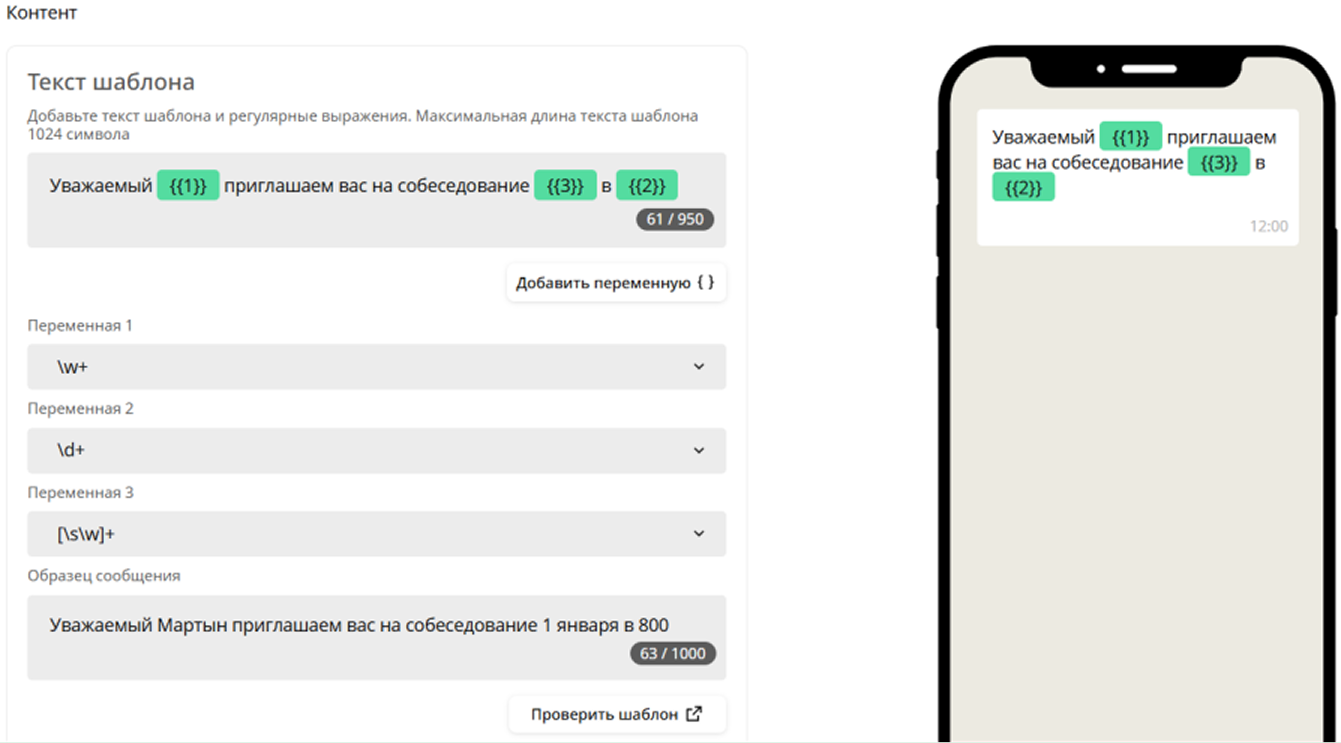
-
В поле Образец шаблона введите пример сообщения, в котором текстовые переменные заменяются примерами данных.
-
(Опционально) Раскройте справочные блоки с регулярными выражениями, правилами и примерами шаблонов.
-
(Опционально) Нажмите Проверить шаблон для перехода на сайт проверки.
-
Нажмите Сохранить, чтобы добавить шаблон в статусе Черновик в общий список или Отправить на регистрацию.
Статусы шаблонов WhatsApp, Viber и Notify
Как создать и отправить на регистрацию шаблон из файла XLSX Viber
-
Нажмите Создать → Скачать пример шаблона, чтобы скачать файл XLSX.
-
Заполните файл подходящими данными:
- идентификатор шаблона;
- текст шаблона с регулярными выражениями;
- текст шаблона со значениями регулярных выражений.
-
Сохраните файл и нажмите Создать → Загрузить шаблон из файла → Загрузить.
-
Выберите файл и нажмите Открыть.
-
Нажмите Отправить на регистрацию.
Статусы шаблонов WhatsApp, Viber и Notify
Возможные действия с шаблонами Viber
Доступные действия зависят от статуса шаблона.
Отправка на регистрацию Черновик
- В общем списке выберите один или несколько шаблонов в статусе Черновик.
- Нажмите Отправить на регистрацию.
Редактирование Черновик
- В строке шаблона в статусе Черновик нажмите и выберите Редактировать.
- Измените параметры шаблона и нажмите Сохранить или Отправить на регистрацию.
Блокировка или разблокировка
Блокировка и разблокировка шаблонов выполняются только на стороне edna Prisma.
Действия доступны при любом статусе шаблона.
Статусы шаблонов WhatsApp, Viber и Notify- Для блокировки шаблона нажмите в его строке и выберите Заблокировать.
- Для разблокировки шаблона, отмеченного , нажмите в его строке и выберите Разблокировать.
Дублирование Активен
Дублирование позволяет ускорить создание нового шаблона, используя зарегистрированный шаблон в качестве основы.
- В строке шаблона в статусе Активен нажмите и выберите Дублировать.
- Укажите другое название шаблона.
- (Опционально) Измените параметры шаблона.
- Нажмите Сохранить или Отправить на регистрацию.