Как создать и отправить на регистрацию шаблон WhatsApp
-
Перейдите в раздел Шаблоны IM → WhatsApp и нажмите Создать .
-
Выберите категорию шаблона:
-
Маркетинговый — рассылки рекламного характера, к которым относят все сообщения, не соответствующие критериям авторизационных и сервисных шаблонов.
Например, приветственные сообщения, промо публикации, скидочные купоны, рассылки, объявления.
-
Сервисный — сообщения с информацией о совершенных или запланированных транзакциях.
Например, подтверждение заказа, информация по счёту, квитанции, напоминание о встречах, биллинг.
-
Авторизационный — сообщения с данными, позволяющими подтвердить личность пользователя сервиса или веб-сайта.
Например, одноразовый пароль, код восстановления аккаунта, подтверждение или проверка аккаунта.
warningОт категории шаблона зависит стоимость рассылки сообщений.
-
-
В выпадающем списке выберите имя отправителя.
подсказкаПо правилам Facebook* шаблон регистрируется в вашем бизнес-аккаунте WhatsApp. После регистрации шаблон автоматически станет доступен всем отправляющим именам, связанным с этим бизнес-аккаунтом WhatsApp.
-
Нажмите Создать для перехода к конструктору шаблона.
-
Введите название шаблона латинскими строчными буквами.
подсказкаМожно использовать цифры и символы нижнего подчёркивания.
-
В выпадающем списке выберите язык шаблона.
-
(Опционально) Установите флажок Добавить заголовок и в выпадающем списке выберите тип заголовка:
warningЗаголовок может иметь содержимое только одного типа. Сочетание нескольких типов невозможно
- Текст
- Изображение
- Видео
- Документ
- Местоположение
Введите текст заголовка до 60 символов. Поддерживаются переменные, форматирование и эмодзи.
Пример использования переменных для WhatsApp
подсказкаПеременные позволяют динамически изменять текст. С их помощью можно, не меняя шаблон, рассылать сообщения с различающимися в зависимости от адресата блоками информации.
Например, значением переменной может быть ФИО получателя, адресные данные, остаток на счёте, сумма платежа, дата и другие данные.
Рассмотрим пример шаблона с текстом
Уважаемый {{имя и отчество}}, вам одобрен кредит на сумму {{число}} руб., где{{имя и отчество}}и{{число}}— переменные.Как добавить переменные в текст шаблона
WhatsApp-
Введите текст без переменных.
-
Установите курсор на места переменных и нажмите Добавить переменную .
-
В поле каждой переменной введите пример текста.
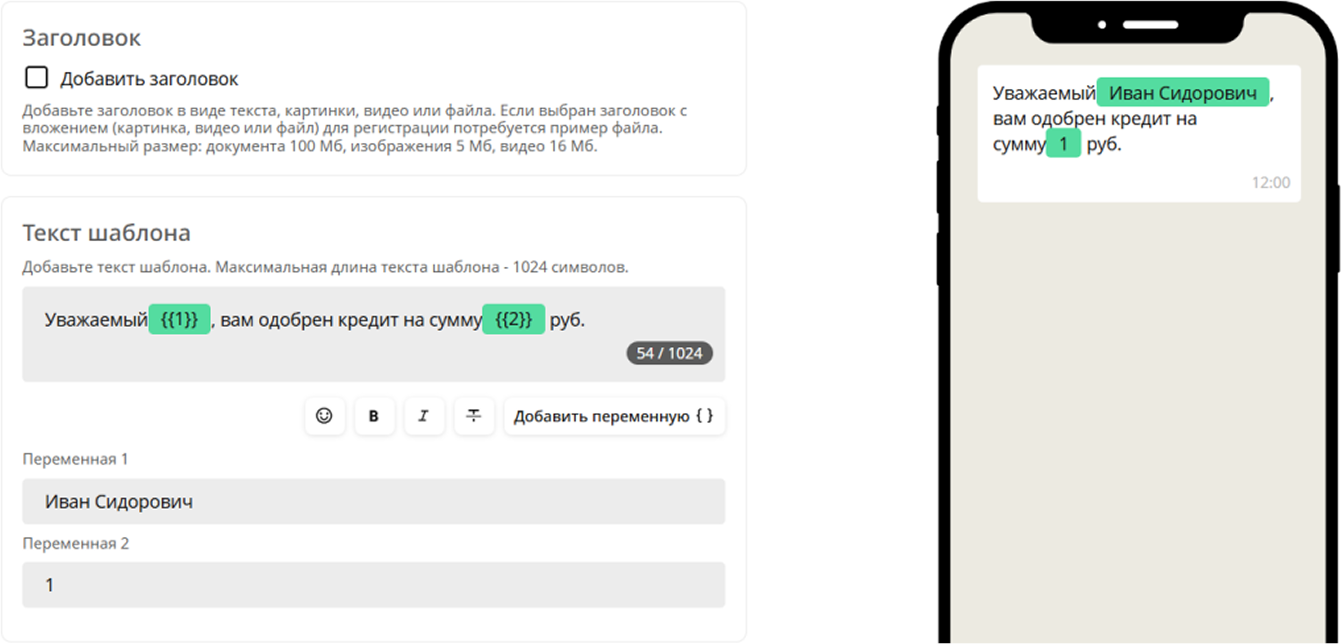 подсказка
Справа отображается предварительный вид сообщения на мобильном устройстве.
Нажмите Загрузить образец JPEG или PNG и прикрепите пример изображение в формате JPEG или PNG.
подсказкаМаксимальный размер — 5 МБ.
Нажмите Загрузить образец MP4 и прикрепите пример видео в формате MP4.
подсказкаМаксимальный размер — 16 МБ.
Нажмите Загрузить образец PDF и прикрепите пример файла в формате PDF.
подсказкаМаксимальный размер — 100 МБ.
Координаты местоположения в шаблоне не указываются
-
Введите текст шаблона до 1024 символов. Поддерживаются переменные, форматирование и эмодзи.
-
(Опционально) Установите флажок Добавить подпись и введите подпись до 60 символов.
-
(Опционально) Нажмите Добавить кнопку и выберите тип кнопки:
- Быстрый ответ
- Позвонить по номеру
- Посетить сайт
- Cкопировать код
Максимум — 10 кнопок.
Отправляет ответ объемом до 25 символов. Добавляя в сообщение несколько таких кнопок, можно предложить получателю несколько вариантов ответа.
Максимум — 1 кнопка.
Инициирует вызов номера, заданного в поле Номер телефона. Описание может содержать до 25 символов текста.
Максимум — 2 кнопки.
Инициирует переход по ссылке, заданной в поле Ссылка. Флажок Сделать ссылку кнопки динамической добавляет в URL переменную. Для динамических ссылок в поле Пример ссылки следует указать URL с примером значения переменной. Описание кнопки может содержать до 25 символов текста.
к сведениюСсылка и её пример должны содержать полный URL, включая протокол HTTP или HTTPS.
Максимум — 1 кнопка.
Копирует в буфер обмена код длиной до 15 символов, указанный в поле Код предложения.
к сведениюВ шаблон можно добавить до 10 кнопок разных типов. Кнопки упрощают пользователю реакцию на сообщение: отправку одного из вариантов ответа, звонок, переход по ссылке, копирование кода.
-
Нажмите Сохранить, чтобы добавить шаблон в статусе Черновик в общий список или Отправить на регистрацию.
Статусы шаблонов WhatsApp, Viber и Notify
Возможные действия с шаблонами WhatsApp
Доступные действия зависят от статуса шаблона.
Отправка на регистрацию Черновик Ошибка отправки
- В общем списке выберите один или несколько шаблонов в статусе Черновик или Ошибка отправки.
- Нажмите Отправить на регистрацию.
Редактирование Черновик Ошибка отправки
- В строке шаблона в статусе Черновик или Ошибка отправки нажмите и выберите Редактировать.
- Измените параметры шаблона и нажмите Сохранить или Отправить на регистрацию.
Блокировка или разблокировка
Блокировка и разблокировка шаблонов выполняются только на стороне edna Prisma.
Действия доступны при любом статусе шаблона.
Статусы шаблонов WhatsApp, Viber и Notify- Для блокировки шаблона нажмите в его строке и выберите Заблокировать.
- Для разблокировки шаблона, отмеченного , нажмите в его строке и выберите Разблокировать.
Обжалование категории Активен
Вы можете оспорить результат регистрации, если шаблон был зарегистрирован не в той категории, которую вы выбрали при подаче. Информация об изменении категории отображается в истории статусов шаблона.
Для обжалования категории в строке шаблона в статусе Активен нажмите и выберите Обжаловать категорию.
Если вы не хотите использовать шаблон до получения результатов обжалования категории, заблокируйте его.
Дублирование Активен
Дублирование позволяет ускорить создание нового шаблона, если он связывается с тем же бизнес-аккаунтом WhatsApp, что и уже зарегистрированный.
- В строке шаблона в статусе Активен нажмите и выберите Дублировать.
- Укажите другое название шаблона.
- (Опционально) Измените параметры шаблона.
- Нажмите Сохранить или Отправить на регистрацию.
Удаление Черновик Активен
Выберите шаблон в статусе Черновик или Активен и нажмите Удалить или нажмите в его строке и выберите Удалить.
После удаления шаблон из статуса Черновик переходит в Удалён, а из статуса Активен — в Отправлен на удаление.
* Деятельность компании Meta запрещена на территории Российской Федерации.